



Si tienes negocio online necesitas saber cuánta gente te visita, cómo te encuentran en Google y qué están buscando exactamente.
Por suerte, existen herramientas gratuitas que te permiten monitorizar el tráfico orgánico de forma constante y precisa. Una de las mejores y de las más utilizadas es Google Search Console.
Y hay una diferencia importante respecto a herramientas como Google Analytics: Search Console no está pensado para medir todo lo que ocurre después de que una persona entra en tu web. Su función principal es enseñarte cómo aparece tu sitio en Google Search y qué sucede antes del clic.
Puedes utilizarlo para descubrir qué consultas generan impresiones y clics, detectar problemas de indexación, comprobar cómo está rastreando Google tus páginas o encontrar URLs que necesitan atención.
¿Qué encontrarás aquí?
¿Qué es Google Search Console?
Google Search Console (GSC) es una herramienta gratuita de Google diseñada para medir el tráfico de búsqueda orgánica, supervisar el rendimiento de un sitio web y solucionar problemas técnicos de indexación y rastreo. Forma parte del ecosistema de recursos de Google para creadores y responsables web, junto con el Centro de Ayuda y los canales de Google Search Central.
A diferencia de otras soluciones de analítica web, Search Console no mide la interacción del usuario una vez que está dentro de la página, sino cómo interactúa con tu sitio en la propia página de resultados de Google (SERP). Funciona como un panel de control desde el que puedes ver la salud técnica de tu proyecto y tomar decisiones informadas para ganar visibilidad.
Es útil tanto para personas que acaban de lanzar su proyecto online, como para consultores SEO y equipos de marketing con experiencia.
¿Cómo ayuda Google Search Console a optimizar el SEO de tu web?
El valor principal de Search Console radica en que ofrece datos directos de la fuente original: el propio buscador de Google.
Entre otras cosas, esta herramienta te permite:
- Comprobar el estado de indexación: Identificar rápidamente qué páginas están incluidas en el índice de Google y cuáles han quedado excluidas.
- Analizar el rendimiento orgánico: Consultar clics, impresiones, porcentaje de clics (CTR medio) y la posición media de las palabras clave que atraen tráfico.
- Detectar errores técnicos de rastreo: Localizar páginas con errores 404, fallos de servidor (5xx) o bloqueos accidentales.
- Facilitar el rastreo con sitemaps: Enviar archivos sitemap en formato XML para que el robot de Google descubra nuevos contenidos con mayor rapidez.
- Auditar enlaces (backlinks y enlazado interno): Revisar qué webs externas enlazan a tu sitio y cómo se distribuye la autoridad interna entre tus propias páginas.
- Evaluar la experiencia de usuario: Monitorizar la velocidad y estabilidad visual a través del informe de Core Web Vitals, controlando métricas actuales como el LCP, el CLS y el INP (Interaction to Next Paint).
- Identificar problemas de canibalización: Detectar si varias URLs de tu sitio están compitiendo entre sí para las mismas búsquedas.
- Supervisar la seguridad: Recibir alertas sobre posibles infecciones de malware, código malicioso o acciones manuales por penalizaciones de spam.
¿Cómo empezar a usar Google Search Console?
Configurar Search Console es un proceso sencillo que solo requiere unos minutos. Sigue estos pasos para dar de alta tu proyecto:
- Inicia sesión: Accede a la plataforma oficial de Google Search Console utilizando tu cuenta de Google. Si no tienes una, deberás crearla antes de continuar.
- Añade tu sitio web: Haz clic en el desplegable de propiedades situado en la parte superior izquierda y selecciona la opción «+ Añadir propiedad».
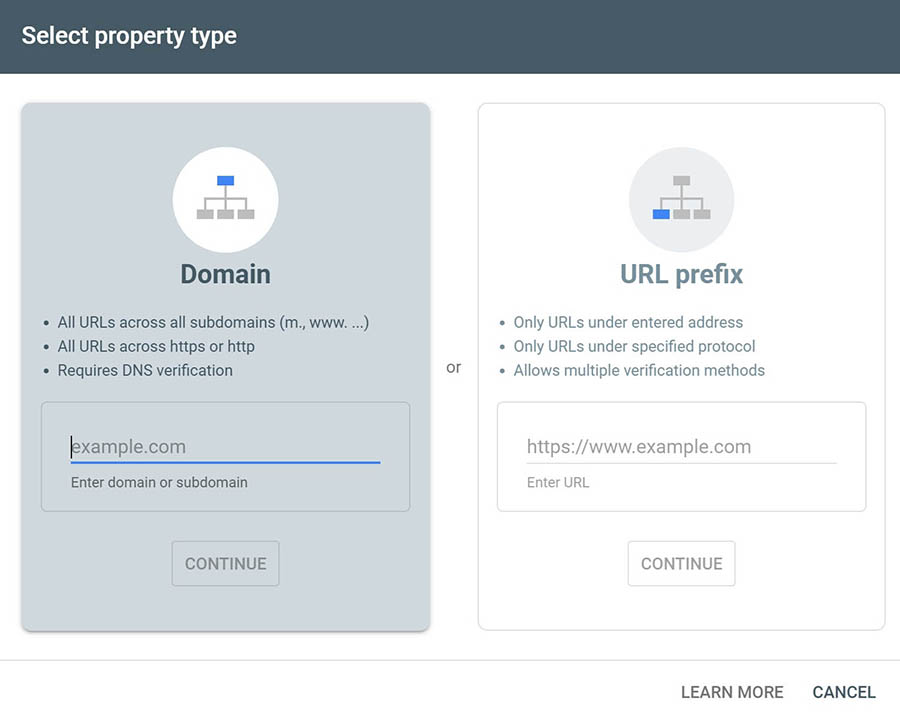
Encontrarás dos opciones: «Propiedad de dominio» y «Prefijo de URL».

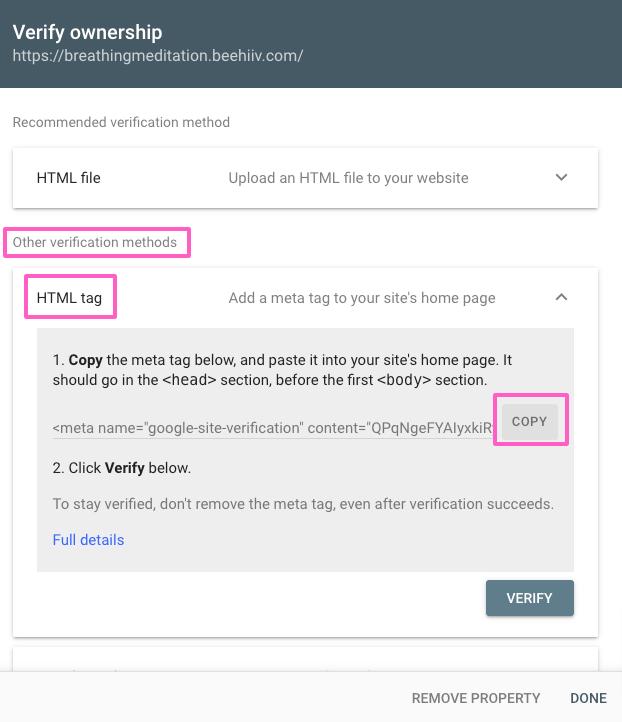
La propiedad de dominio permite controlar los datos de todo un dominio, incluyendo sus subdominios y sus diferentes protocolos. Es la alternativa más aconsejable para tener un control global.Si eliges esta configuración debes introducir únicamente el dominio, por ejemplo: com (sin https:// ni www.)En cambio, si eliges la opción «Prefijo de URL» Google solo ratreará la URL exacta que has introducido, por ejemplo: https://www.example.com/ o https://example.com/blog/. Resulta útil si solo tienes acceso a una carpeta específica o prefieres verificar mediante métodos basados en la web. - Verifica la propiedad de tu sitio web: Para proteger los datos de tu web, Google debe confirmar que realmente eres el propietario. Tienes cinco métodos disponibles:
-
- Registro DNS (obligatorio para propiedades de dominio): Añades un registro de texto (TXT) que te facilita Google en la configuración DNS de tu proveedor de dominio.
- Etiqueta HTML: Copias una metaetiqueta que te proporciona la plataforma y la pegas dentro de la sección <head> del código de tu página principal.
- Archivo HTML: Descargas un pequeño archivo de verificación y lo subes a la carpeta raíz de tu servidor web.
- Google Analytics: Si ya tiene una cuenta vinculada a tu sitio web, puedes usarla para verificar la propiedad.
- Google Tag Manager: Si ya utilizas el contenedor de etiquetas de Google en tu web, puedes usarlo para validar el acceso de forma inmediata.
Selección del dominio preferido
Hace un tiempo era necesario indicarle manualmente a Google si preferías que tu web se mostrara con o sin www. Hoy en día, al dar de alta una propiedad de tipo Dominio, Search Console agrupa automáticamente todas las variaciones de protocolos (http://, https://) y subdominios.
Aun así, desde el punto de vista técnico y de servidor, debes configurar las redirecciones 301 adecuadas para que todas las visitas y rastreadores se dirijan hacia una única versión oficial de tu web.
Configurar la versión canónica
El contenido duplicado es un problema recurrente que puede confundir a los buscadores y perjudicar tu posicionamiento. Ocurre cuando se puede acceder al mismo contenido desde diferentes direcciones URL.
Por ejemplo:
https://example.com/zapatillas
https://www.example.com/zapatillas
https://example.com/zapatillas?orden=precio
Para evitar esto, debes definir la etiqueta canónica (rel=»canonical») en el HTML de tus páginas. Esta etiqueta le indica de forma explícita a Google cuál es la URL original y principal que debe indexar.
Search Console te informará en sus reportes de indexación sobre cómo está interpretando estas señales: te indicará si ha aceptado la canónica elegida por ti o si ha decidido seleccionar una URL diferente por considerar que el contenido es idéntico.
Establecer objetivos
Antes de empezar a mirar gráficos y tablas, conviene tener claro qué quieres conseguir con Search Console.
Tus objetivos pueden estar relacionados, por ejemplo, con:
- Optimización de contenidos existentes: Detectar palabras clave con un alto número de impresiones pero con un CTR bajo situadas entre las posiciones 5 y 20 de la SERP. Mejorar los títulos (title tags) y descripciones (meta descriptions) de estas páginas es una forma directa de multiplicar las visitas sin necesidad de crear contenido nuevo.
- Saneamiento técnico e indexación: Mantener la tasa de cobertura lo más cercana al 100% de las páginas que realmente te interesa indexar. Esto implica corregir errores 404, eliminar redirecciones en bucle y revisar bloqueos indebidos en el archivo.
- Mejora de la experiencia de usuario: Utilizar el informe de Core Web Vitals para garantizar que las páginas principales carguen de forma rápida y respondan en menos de 200 ms a las interacciones del usuario (métrica INP).
Guía completa de Google Search Console. ¿Cómo usar cada función de la herramienta?
Aunque no necesitas ser especialista en SEO para utilizar Google Search Console, sí conviene conocer qué mide cada informe y, sobre todo, qué decisiones puedes tomar a partir de sus datos.
La herramienta reúne información sobre la presencia de tu web en Google Search, pero no todos los informes sirven para lo mismo. Algunos están pensados para detectar problemas de indexación, otros para analizar el tráfico y otros para revisar una URL concreta.
A continuación, vamos a repasar las funciones más importantes y cómo aprovecharlas en el día a día.
Descripción general
Es la primera pantalla que encuentras al entrar en una propiedad de Search Console. Su función es ofrecerte una visión rápida del estado del sitio sin tener que entrar informe por informe.
Muestra un resumen con las métricas más importantes del sitio: un gráfico rápido de rendimiento, el estado de indexación de tus páginas y alertas sobre la experiencia del usuario.
Por eso resulta especialmente útil para una revisión rápida. Si observas una caída brusca de clics o un aumento inesperado de problemas de indexación, puedes entrar después en el informe correspondiente para averiguar qué está ocurriendo.
Estadísticas
Este apartado está pensado para ofrecer un diagnóstico rápido del tráfico sin necesidad de profundizar en informes complejos. Muestra tarjetas de resumen simplificadas sobre tendencias clave y cambios recientes en el comportamiento del sitio.
En esta sección encontrarás:
- La evolución general de clics e impresiones comparada con períodos anteriores.
- El contenido que mejor rendimiento está ofreciendo en los últimos días.
- Las búsquedas destacadas que más visitas aportan.
- Picos repentinos de tráfico y distribución de visitas por países.
- Logros o hitos de rendimiento conseguidos por la web.
Rendimiento
Este es probablemente uno de los informes que más vas a utilizar si trabajas el SEO de tu web. Aquí puedes consultar cómo evoluciona la visibilidad orgánica de tu proyecto a lo largo del tiempo.
La vista inicial muestra datos de los últimos tres meses, aunque puedes modificar el intervalo de fechas y comparar diferentes periodos. También puedes filtrar la información para analizar únicamente determinadas consultas, páginas, países, dispositivos o tipos de búsqueda.
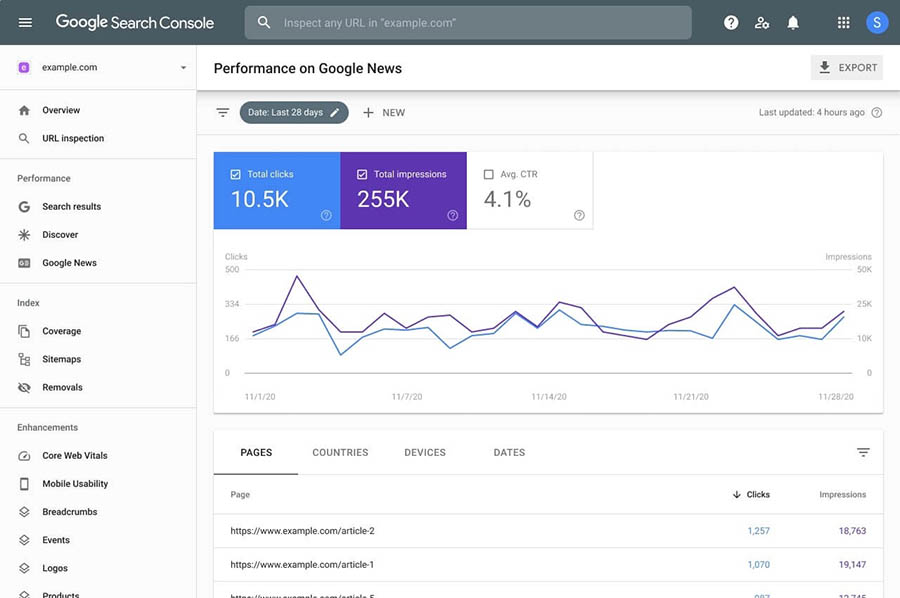
- Consultas: La lista de palabras clave exactas que han generado apariciones o visitas. Search Console muestra hasta las 2.000 palabras clave principales.
- Páginas: Las URLs de tu sitio web a las que han llegado las visitas desde el buscador.
- Países: Procedencia geográfica de las búsquedas.
- Dispositivos: Desglose del tráfico según el uso de ordenadores, móviles o tabletas.
- Tipo de búsqueda: Permite diferenciar entre resultados de búsqueda web estándar, imágenes, vídeos o noticias.
- Fechas: Análisis día a día con la opción de comparar diferentes rangos temporales (por ejemplo, los últimos 3 meses frente al período anterior).
Informes especiales: Discover y Google News
Según el tipo de contenido que publiques, la barra lateral de Search Console puede habilitar dos informes adicionales de rendimiento:
- Google Discover: Muestra las impresiones y clics obtenidos en el feed de noticias personalizado que Google ofrece a los usuarios en dispositivos móviles. En Discover no hay consultas de búsqueda, ya que el contenido se sugiere de forma automática según los intereses del usuario.
- Google News: Mide el tráfico generado exclusivamente desde la aplicación y la web de Google Noticias. Muestra clics, impresiones y CTR medio, permitiéndote identificar qué artículos han tenido impacto en la cobertura informativa.
Las cuatro métricas básicas
En la parte superior del informe encontrarás cuatro métricas que conviene aprender a interpretar:
- Impresiones: Cantidad de veces que tu sitio se muestra en los resultados de búsqueda, independientemente de que los usuarios lo visiten.
- Clics: Veces que un usuario ha hecho clic en un enlace de tu sitio web desde los resultados de búsqueda.
- CTR (Click-Through-Rate): Porcentaje de usuarios que han hecho clic en tu resultado después de aparecer tu sitio en Google. Se calcula dividiendo clics entre impresiones y multiplicando el resultado por 100. Un CTR bajo puede indicar que tus títulos y descripciones no están generando suficiente interés. Usa palabras clave llamativas, preguntas o llamadas a la acción (CTAs) en tus metadatos.
- Posición media: Refleja la posición promedio en la que aparece tu sitio web en los resultados de búsqueda para diferentes consultas. Si tu posición media está entre 10 y 15, es recomendable optimizar el contenido para entrar en la primera página de Google. Trabaja en la construcción de enlaces internos y externos para mejorar el posicionamiento de páginas estratégicas.
Consejo práctico: no te limites a mirar el gráfico general. Selecciona una página o una consulta y cruza las distintas dimensiones. Por ejemplo, puedes descubrir que una URL recibe muchos clics desde móvil, pero apenas tiene presencia en determinadas consultas desde ordenador. Este tipo de cruces suele proporcionar información mucho más útil que una cifra aislada.
Inspección de URLs
La herramienta de Inspección de URLs te permite comprobar en tiempo real la información que Google tiene almacenada sobre una página concreta de tu sitio web. Se accede pegando cualquier dirección de tu dominio en el buscador situado en la barra superior de Search Console
Es especialmente útil en situaciones como estas:
- Has publicado una URL nueva y quieres que Google la vea cuanto antes.
- Has actualizado una página importante y quieres comprobar qué versión conoce Google.
- Has corregido un problema de indexación.
- Has eliminado accidentalmente una etiqueta noindex.
- Has modificado una URL canónica.
- Una página ha desaparecido de Google y necesitas averiguar por qué.
Cuando introduces una URL nueva el inspector de URLs puede ofrecer diferentes resultados:
- La URL está en Google: Significa que Google tiene la página en su índice.
- La URL está en Google, pero presenta problemas: La página está indexada, pero Search Console ha detectado algún problema que puede afectar a determinadas funciones o apariencias en los resultados.
- La URL no está en Google: En este caso, Search Console te indica que la página no forma parte actualmente del índice. Aquí es importante no asumir que todas las páginas que no están indexadas tienen un error. Google puede excluir correctamente una URL por tratarse de un duplicado, tener una directiva noindex, ser una página redirigida o por otros motivos que forman parte del funcionamiento normal del sitio.
- Ver página rastreada: Permite revisar el código HTML que leyó el robot de Google en su última visita, los recursos que no pudo cargar y las capturas de renderizado.
- Solicitar indexación: Al hacer clic en este botón, envías la dirección a una cola de rastreo prioritaria para que el buscador la revise en poco tiempo. Eso sí, enviar una solicitud no garantiza que Google vaya a indexar la URL. La página debe ser accesible y cumplir las condiciones necesarias, y Google decide finalmente si la incorpora al índice. Además, existe un límite diario de solicitudes por propiedad.
- Detalles de indexación: Desglosa datos técnicos fundamentales como la fecha del último rastreo, el sitemap a través del cual se descubrió la URL y la etiqueta canónica detectada (comprobando si coincide con la canónica seleccionada por Google).
¿Cómo utilizar la Inspección de URLs paso a paso?
El proceso es bastante sencillo:
- Copia la URL completa de la página que quieres comprobar.
- Pégala en la barra de Inspección de URLs de Search Console.
- Revisa el estado que aparece en el informe.
- Si has realizado cambios recientemente, utiliza la opción de probar la URL publicada.
- Comprueba los apartados de indexación, canónica y posibles problemas.
- Cuando proceda, pulsa Solicitar indexación.
Indexación
Es una de las secciones más importantes de Search Console cuando quieres detectar problemas técnicos.
En el informe «Páginas», Search Console muestra en un gráfico qué URLs de tu sitio están indexadas y cuáles han quedado excluidas, junto con los motivos exactos de esa decisión.
Hay una idea que conviene tener clara desde el principio: que una URL aparezca como «Sin indexar» no significa necesariamente que exista un problema. Google puede excluir correctamente una página porque es un duplicado, redirige a otra URL, tiene una directiva noindex o porque ha elegido otra versión como canónica. Lo importante es revisar el motivo concreto que muestra Search Console.
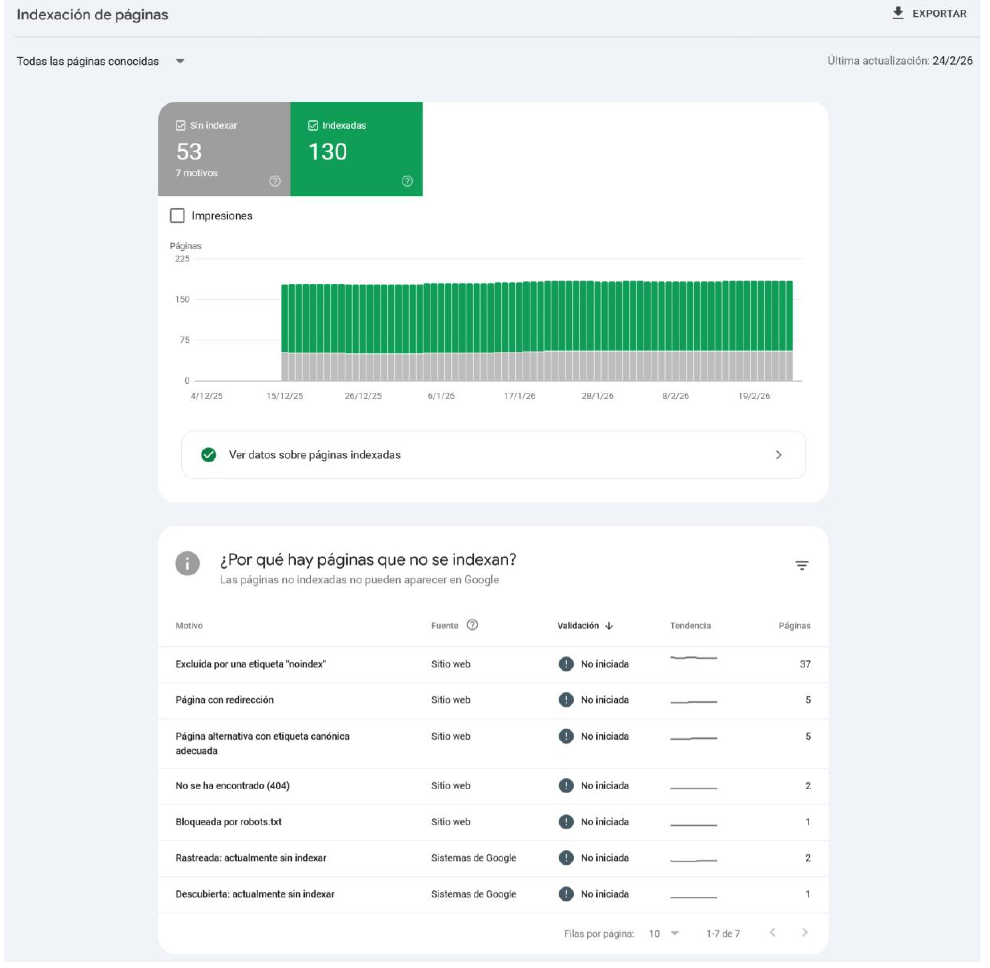
Algunos motivos habituales de exclusión:
- Excluida por una etiqueta ‘noindex’: La página incluye una orden explícita en su código para que Google no la muestre.
- Página alternativa con etiqueta canónica adecuada: Google ha detectado que la página es una versión de otra (por ejemplo, la versión móvil o con parámetros) y respeta la URL canónica que has indicado.
- Página con redirección: La URL envía al visitante a otra dirección diferente (mediante un código 301 o 302).
- Rastreada: actualmente sin indexar: Google ha visitado y analizado la página, pero ha decidido no incluirla en el índice por el momento. Esto suele ocurrir cuando el contenido es percibido como poco relevante, muy breve (thin content) o cuando la arquitectura del sitio no le da suficiente prioridad.
- Descubierta: actualmente sin indexar: El buscador sabe que la URL existe (la ha encontrado mediante un enlace o sitemap), pero todavía no la ha rastreado para evitar sobrecargar el servidor.
- Bloqueada por robots.txt: Tu archivo robots.txt impide que el robot de Google acceda a esa sección.
- No se ha encontrado (404) o Soft 404: La página ya no existe o devuelve una pantalla de error sin emitir el código de estado HTTP adecuado.
- Error del servidor (5xx): El servidor web no respondió a tiempo o sufrió una caída cuando Google intentó acceder.
- Duplicada (sin versión canónica elegida por el usuario o con canónica diferente): Existen varios contenidos idénticos y Google ha seleccionado por su cuenta la URL principal que considera más oportuna.
Indexación de sitemaps
Un sitemap o mapa del sitio es un archivo XML que muestra a Google la estructura de tu web. Puedes generarlo automáticamente mediante plugins SEO como Yoast SEO o Rank Math, o crearlo a medida.
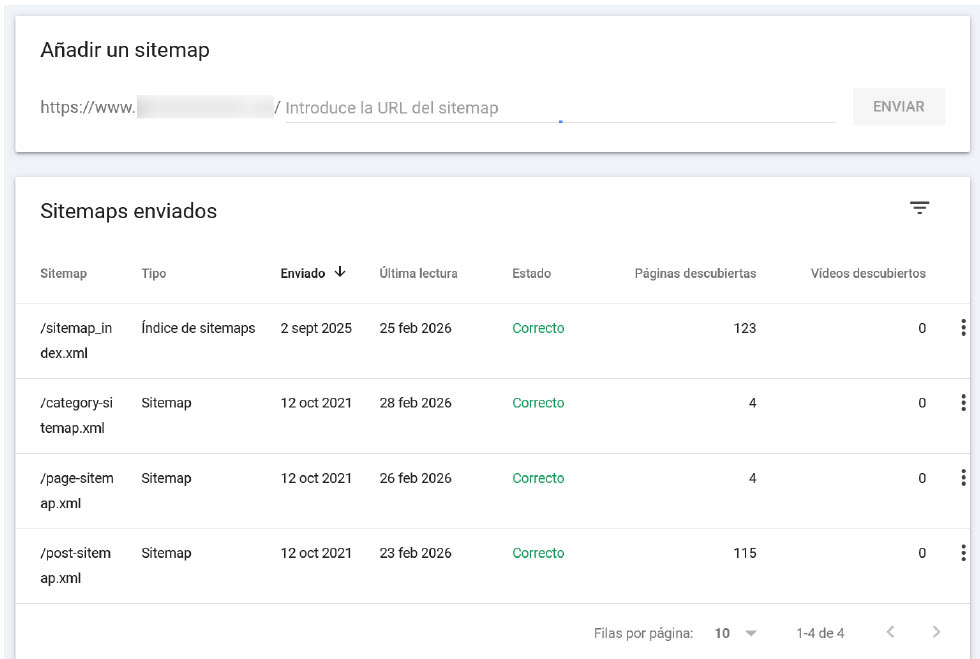
Para enviarlo a Google:
- Ve al apartado Indexación > Sitemaps en la barra lateral.
- Introduce la ruta de tu archivo (habitualmente sitemap_index.xml o sitemap.xml) en la casilla correspondiente.
- Haz clic en Enviar.
Search Console procesará el archivo y te mostrará el estado (correcto o con errores), la fecha de la última lectura y la cantidad de URLs descubiertas. Recuerda que, aunque tengas pocas páginas, siempre es recomendable enviar un sitemap.
Indexación de videos
Si tienes contenido audiovisual en tus páginas (como vídeos incrustados de YouTube, Vimeo o alojados en tu propio servidor), Search Console habilitará el informe de Indexación de vídeos.
Este informe no evalúa los archivos de vídeo por separado, sino las páginas que los contienen, determinando si el vídeo cumple los requisitos para aparecer en las funciones destacadas de búsqueda de Google.
Para que un vídeo sea considerado «indexado», Google exige que sea el contenido principal de la página (situado habitualmente en la parte superior), que tenga una miniatura accesible y que no existan bloqueos de rastreo en sus recursos o en el archivo robots.txt.
Retirada de URLs
Permite solicitar que una URL deje de aparecer temporalmente en los resultados de Google. También puedes solicitar una retirada para un conjunto de URLs que compartan un determinado prefijo
Puede resultar útil en situaciones urgentes. Por ejemplo, si has publicado por error información sensible o necesitas retirar rápidamente una página que no debería estar visible en Google.
Ahora bien, no es una solución permanente.
Una retirada temporal no impide que Google siga rastreando la URL y tiene una duración limitada. Por eso, si quieres que una página no aparezca de forma permanente, tendrás que solucionar la causa en la propia web.
Según el caso, puedes:
- Eliminar la página y devolver un código HTTP 404 o 410.
- Protegerla con autenticación.
- Utilizar noindex cuando la página deba seguir siendo accesible, pero no aparecer en Google.
Simplemente quitar la URL del sitemap no la desindexa. Del mismo modo, noindex solo funciona si Google puede rastrear la página y leer esa directiva; bloquear simultáneamente la URL mediante robots.txt puede impedir que Google vea el noindex.
Experiencia
En esta sección reúne informes que ayudan a comprobar algunos aspectos técnicos relacionados con la experiencia que tienen los usuarios al navegar por tu web.
Métricas Core Web Vitals
Las Core Web Vitals son un conjunto de indicadores clave que miden la velocidad, la capacidad de respuesta y la estabilidad visual de una web durante la carga.
Google tiene muy en cuenta estas métricas a la hora de posicionar tu web.
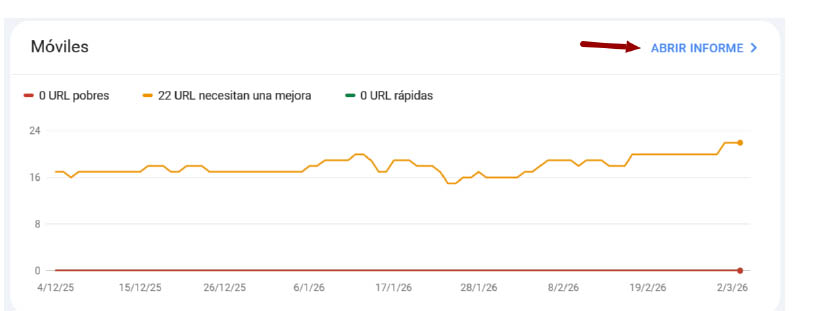
Se dividen entre navegación móvil y de escritorio.
- LCP (Largest Contenful Paint): Mide el tiempo que tarda en mostrarse el elemento de contenido principal de la página. Como referencia, Google considera bueno un LCP de 2,5 segundos o menos.
- INP Interaction to Next Paint): Mide la velocidad de respuesta de la página ante las interacciones del usuario (como hacer clic en un botón, desplegar un menú o pulsar una tecla). Un valor óptimo debe ser inferior a 200 milisegundos.
- CLS (Cumulative Layout Shift): Evalúa la estabilidad visual midiendo los cambios e impulsos de diseño inesperados que sufren los elementos mientras la página se carga. El resultado debe ser menor a 0,1.
Las URLs son clasificadas como: buenas (verde), necesita mejorar (naranja) y pobres (rojo).
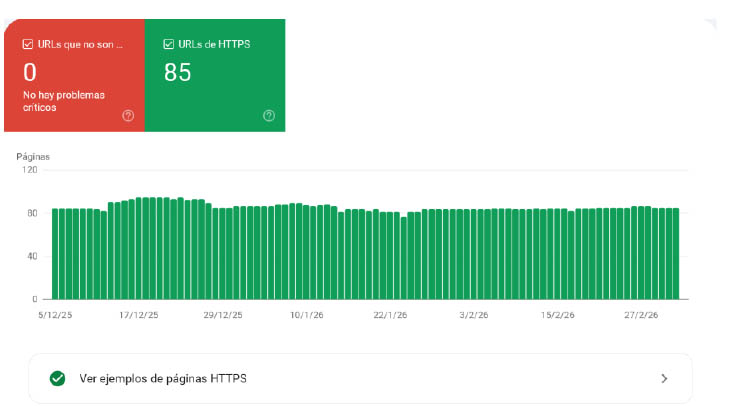
Protocolo seguro HTTPS
Indica si tu web tiene un certificado SSL instalado. HTTPS protege la compartición de datos entre la web y el usuario y es una señal de confianza para Google. Este informe detecta si existen versiones HTTP que se han colado en el índice, certificados caducados o no válidos, enlaces que apuntan a versiones no seguras en tu sitemap o incompatibilidades en las etiquetas canónicas.
Mejoras
El apartado Mejoras reúne varios informes diseñados para comprobar la correcta implementación del marcado de datos estructurados (Schema.org) en tu sitio web.
Estos datos le ayudan a Google a entender mejor el contexto de tu contenido y permiten mostrar fragmentos enriquecidos (rich snippets) directamente en las páginas de resultados.
Rutas de exploración
Las rutas de exploración, también conocidas como breadcrumbs o migas de pan, muestran al usuario en qué lugar se encuentra dentro de la estructura de una web.
Por ejemplo:
Inicio > Tecnología > Smartphones > iPhone
Además de facilitar la navegación, este marcado ayuda a Google a interpretar la jerarquía de la página. Google admite el marcado BreadcrumbList para representar esta estructura y mantiene un informe específico dentro de Search Console para comprobar los datos estructurados detectados.
Desde este informe puedes revisar:
- El número de URLs que tienen un marcado de rutas de exploración válido.
- Advertencias o errores de sintaxis que impiden que las migas de pan se muestren en los resultados de búsqueda.
- La opción de solicitar una revisión o validación una vez corregidos los fallos en tu CMS o plantilla web.
Aclaración: Un error en los breadcrumbs no significa necesariamente que la página vaya a dejar de posicionarse. El problema principal es que puede impedir que Google utilice ese marcado para una apariencia enriquecida. Por eso conviene solucionarlo cuando el informe detecta incidencias.
AMP
AMP (Accelerated Mobile Pages) es un proyecto de código abierto pensado para crear páginas web rápidas y optimizadas, especialmente en dispositivos móviles.
Durante años tuvo una presencia mucho más importante en el ecosistema de Google, pero la situación ha cambiado. Desde 2021, AMP dejó de ser un requisito para aparecer en determinadas experiencias destacadas de Google, y Google eliminó además la etiqueta visual que identificaba las páginas AMP en los resultados.
Esto no significa que AMP haya desaparecido. Search Console sigue ofreciendo un informe de estado de AMP para los sitios que utilizan esta tecnología, donde puedes consultar las páginas AMP válidas, los problemas críticos y las advertencias detectadas.
Por tanto, si tu sitio utiliza AMP, Search Console puede ayudarte a localizar errores que impidan que esas versiones funcionen correctamente. Si no utilizas AMP, no necesitas implementarlo simplemente por razones de SEO.
Para una web nueva en 2025 o 2026, tendría más sentido centrar los esfuerzos en una versión responsive bien construida, tiempos de carga razonables, buena experiencia de usuario y Core Web Vitals adecuados que adoptar AMP como requisito SEO.
Preguntas frecuentes (FAQ)
El informe de Preguntas frecuentes en Search Console supervisa la implementación del marcado de datos estructurados de tipo FAQPage. Su función principal es mostrarte qué páginas contienen este código, además de señalar posibles errores sintácticos o advertencias en su estructura.
Durante años, este marcado permitía desplegar un acordeón de preguntas y respuestas desplegables directamente debajo de tu enlace en la página de resultados de Google. Sin embargo, la política de visibilidad cambió de forma importante: Google redujo drásticamente estos desplegables en las SERPs, reservándolos casi en exclusiva para sitios oficiales, gubernamentales o del ámbito sanitario.
A pesar de esta restricción visual para la mayoría de webs comerciales y blogs, mantener un marcado de preguntas frecuentes correcto sigue siendo útil. Le facilita a Google la comprensión semántica de tu contenido y ayuda a que tus respuestas se utilicen como fuentes claras en las respuestas generadas por inteligencia artificial (como los AI Overviews).
Fragmentos de reseñas
Este informe rastrea los datos estructurados basados en los esquemas Review y AggregateRating. Se utiliza cuando publicas valoraciones o puntuaciones de elementos específicos como productos, cursos, recetas, libros o aplicaciones de software.
Por ejemplo, un resultado puede mostrar una valoración de 4,7 sobre 5 acompañada de estrellas, además de otra información relacionada con las reseñas.
En Search Console puedes encontrar el informe Fragmentos de reseñas dentro de los informes de resultados enriquecidos cuando Google detecta un marcado compatible en tu propiedad. El informe permite consultar los elementos válidos y localizar errores o advertencias en los datos estructurados.
Las ventajas de utilizar este marcado son muy claras:
- Prueba social inmediata: Transmite confianza antes de que el usuario haga clic en tu enlace.
- Mayor visibilidad: Resalta visualmente frente a los resultados competidores que solo muestran texto plano.
- Aumento del CTR: Las estrellas atraen la mirada del usuario y suelen traducirse en un mayor número de visitas.
Desde la sección de Mejoras de Search Console podrás revisar si a tus etiquetas de reseña les falta algún campo obligatorio (como la propiedad itemReviewed, el autor de la valoración o el valor de la nota) para corregirlo rápidamente y asegurarte de que las estrellas sigan apareciendo en Google.
Aclaración: Ten en cuenta que Google no permite mostrar estrellas para reseñas «autoservidas» (es decir, opiniones que escribes sobre tu propia empresa u organización en tu página de inicio) pero funciona a la perfección para productos, servicios evaluados o ítems individuales
Compras
Si tienes una tienda online esta sección te interesa mucho.
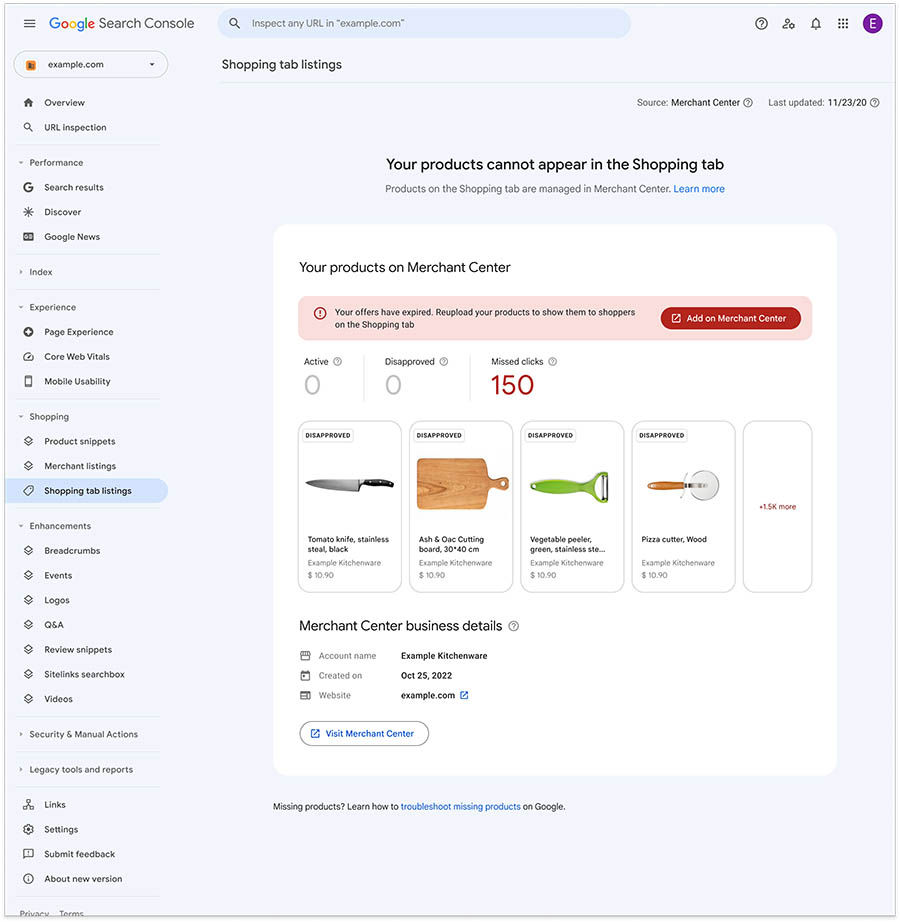
Años atrás, el rendimiento del catálogo de productos se gestionaba de forma aislada a través de la plataforma Google Merchant Center. Hoy en día, Search Console integra herramientas específicas para supervisar el marcado de tus artículos y sincronizar tu tienda sin complicaciones.
Fragmentos de producto y fichas de comerciante
Para que Google muestre la información detallada de tus productos en los resultados de búsqueda, es imprescindible añadir datos estructurados de producto en formato JSON-LD o Microdata.
Search Console divide esta supervisión en dos informes principales:
- Fragmentos de producto (Product snippets): Analiza el marcado básico de tus productos. Permite que los resultados orgánicos tradicionales (los enlaces azules de toda la vida) aparezcan acompañados de elementos visuales enriquecidos como precios, valoraciones con estrellas, opiniones de clientes y disponibilidad de stock.
- Fichas de comerciante (Merchant listings): Es un nivel de marcado más detallado que habilita la aparición de tus productos en carruseles destacados de vendedores, fichas de conocimiento (Knowledge Panels), Google Imágenes, Google Lens y la pestaña de Google Shopping.
Aparecer con fragmentos enriquecidos diferencia tus productos de los competidores en las páginas de resultados. Las imágenes, el precio visible y las valoraciones positivas captan la atención visual del comprador de forma inmediata, lo que suele traducirse en un incremento del porcentaje de clics (CTR).
Si utilizas plataformas de comercio electrónico como WooCommerce (WordPress) o Shopify, la gran mayoría de plantillas y plugins SEO incorporan estos datos de forma automática. Sin embargo, resulta imprescindible usar Search Console para validar que no existen campos obligatorios vacíos (como la falta de código GTIN/EAN, moneda o políticas de devolución) que puedan deshabilitar tus fichas.
Además, Search Console permite vincular de forma directa tu cuenta de Google Merchant Center para sincronizar datos clave como la configuración de envíos y devoluciones desde la propia plataforma.
Seguridad y acciones manuales
Esta sección actúa como el centro de alertas de emergencia de Search Console. Aquí no encontrarás métricas de tráfico ni informes de rendimiento, sino avisos críticos que pueden comprometer seriamente la visibilidad y reputación de tu sitio web.
Acciones manuales
A diferencia de los ajustes automáticos de los algoritmos de Google, una acción manual ocurre cuando un evaluador humano del equipo de Google revisa tu web y determina que estás infringiendo las directrices para webmasters.
No es lo mismo que hablar de una «penalización SEO» en sentido estricto de la palabra. Search Console te indica qué problema ha detectado Google, qué páginas o secciones están afectadas y qué debes corregir. Dependiendo de la acción, algunas páginas pueden perder visibilidad o dejar de aparecer en los resultados.
Las causas más frecuentes para recibir una penalización manual incluyen:
- Contenido de poco valor: Páginas vacías, duplicadas, copiadas o creadas de forma automática sin aportar nada útil al usuario (thin content).
- Patrones de enlaces artificiales: Compra o venta masiva de enlaces manipuladores para alterar el posicionamiento.
- Spam generado por usuarios: Comentarios con enlaces sospechosos en foros, blogs o perfiles sin moderar.
- Técnicas engañosas: Encubrimiento (cloaking) o redirecciones engañosas que muestran un contenido a Google y otro distinto a los usuarios.
Si tu web recibe una penalización, Search Console te mostrará el motivo exacto, si afecta a todo el dominio (coincidencia global) o solo a una sección (coincidencia parcial), y las páginas implicadas. Una vez solucionado el fallo en tu servidor, podrás pulsar el botón «Solicitar una revisión» para que el equipo de Google vuelva a evaluar tu sitio.
En esa solicitud conviene explicar de forma clara qué has corregido y qué medidas has tomado para evitar que el problema vuelva a producirse. Google indica que estas revisiones pueden tardar desde varios días hasta varias semanas, especialmente en casos relacionados con enlaces.
Problemas de seguridad
En este apartado, Google te avisará de forma inmediata si detecta que tu sitio web ha sido pirateado o infectado con código malicioso (malware).
Las alertas más comunes incluyen:
- Inyección de código malicioso o scripts que redirigen a los usuarios a páginas de phishing.
- Inclusión de archivos o descargas poco habituales y peligrosas.
- Hackeos con inyección de spam en el código de tu sitio web.
Resolver estos fallos debe ser tu prioridad absoluta. Si no los corriges rápido, los navegadores como Google Chrome mostrarán una pantalla roja de advertencia a los visitantes e, incluso, Google terminará eliminando tus páginas del índice para proteger a los usuarios. Tras limpiar la web y cerrar la brecha de seguridad, deberás pulsar en «Solicitar revisión» para recuperar la normalidad.
Enlaces
El informe de Enlaces te ofrece una radiografía completa de la estructura de enlazado de tu web, ya sean enlaces externos (backlinks) o enlaces internos que has construido a lo largo del tiempo.
Dentro del informe puedes consultar principalmente:
- Páginas más enlazadas: URLs que reciben más enlaces externos.
- Sitios con más enlaces: Dominios externos que más enlaces envían a tu web.
- Texto de anclaje: Detecta los anchortex más utilizados para enlaces externos.
- Enlaces internos: Google también analiza las relaciones de enlazado entre tus propias URLs.
Consejo: Aprovechar la tarjeta de enlaces internos es fundamental para el SEO. Search Console permite consultar el desglose de enlaces internos de hasta 1.000 páginas. Revisar este listado te ayudará a detectar páginas huérfanas (que apenas reciben enlaces de tu propia estructura) y asegurarte de que las páginas estratégicas o de ventas reciben suficiente autoridad (link juice) desde la portada o las categorías principales
Herramienta de desautorización de enlaces
No todos los backlinks que llegan a tu web son deseables. En ocasiones, puedes ser víctima de ataques de SEO negativo, directorios de spam masivo o granjas de enlaces que apuntan hacia tu dominio sin tu consentimiento.
Aunque los algoritmos modernos de Google son capaces de ignorar la mayoría del spam de forma automática, si has recibido una penalización manual por enlaces entrantes o detectas una cantidad anormal de backlinks tóxicos, conviene utilizar la Herramienta de desautorización de enlaces (Disavow Links).
Es una función que debe usarse con precaución y por eso Google la mantiene en una dirección independiente a la interfaz habitual. No deberías utilizarla simplemente porque encuentres algunos backlinks extraños. Google recomienda utilizarla solamente si existe un número considerable de enlaces fraudulentos, artificiales o de baja calidad y esos enlaces han provocado, o es probable que provoquen, una acción manual.
Google señala expresamente que la mayoría de las webs no necesitan esta herramienta porque sus sistemas son capaces de determinar qué enlaces deben tenerse en cuenta. También advierte de que un uso incorrecto puede perjudicar el rendimiento del sitio en los resultados de búsqueda.
Antes de desautorizar un enlace, lo recomendable es intentar retirarlo directamente de la web que lo está generando. Si no es posible y el caso encaja en los supuestos anteriores, puedes preparar un archivo de desautorización.
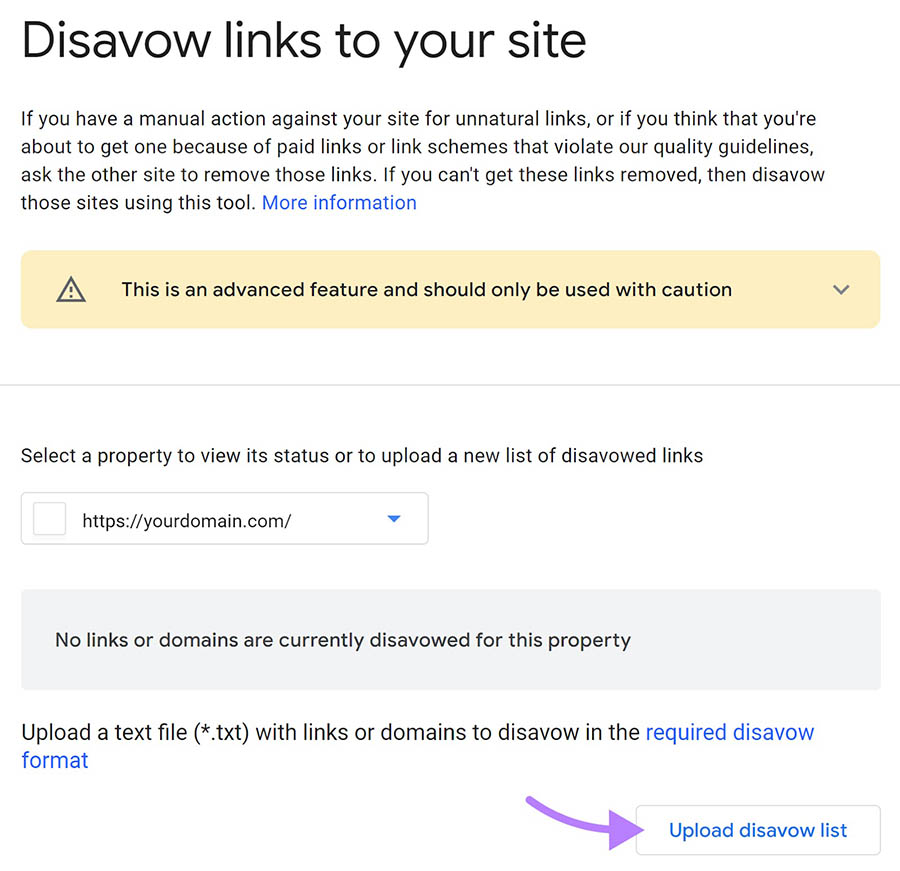
- Identifica los enlaces tóxicos: Revisa el informe de enlaces de Search Console o utiliza herramientas SEO externas para listar las URLs o dominios sospechosos que quieres ignorar.
- Crea el archivo de texto: Abre un editor de texto plano (como el Bloc de notas) y guarda un archivo codificado en UTF-8.
- Redacta las líneas del archivo: Si quieres desautorizar una URL concreta, escribe la dirección completa: [https://ejemplo-spam.com/pagina-mala.html]. Si prefieres desautorizar un dominio entero (lo más recomendable ante granjas de spam), usa el prefijo domain: (por ejemplo, domain:ejemplo-spam.com).
- Accede a la herramienta oficial: Dirígete a la página de desautorización de Google.
- Selecciona tu propiedad y sube el archivo: Elige tu sitio web en el desplegable, haz clic en el botón para adjuntar el documento .txt que has preparado y confirma la acción.
A partir de ese momento, Google dejará de tener en cuenta las señales procedentes de esos enlaces al evaluar la clasificación de tu sitio web.
Logros
La sección Logros es una de las incorporaciones más recientes de Google Search Console. Google la integró como un informe independiente en 2025 para que puedas seguir determinados hitos de crecimiento de tu sitio sin tener que buscarlos entre los informes de rendimiento.
Muestra los logros de rendimiento conseguidos en ventanas temporales de 28 días, basándose exclusivamente en el número de clics orgánicos en los resultados de búsqueda.
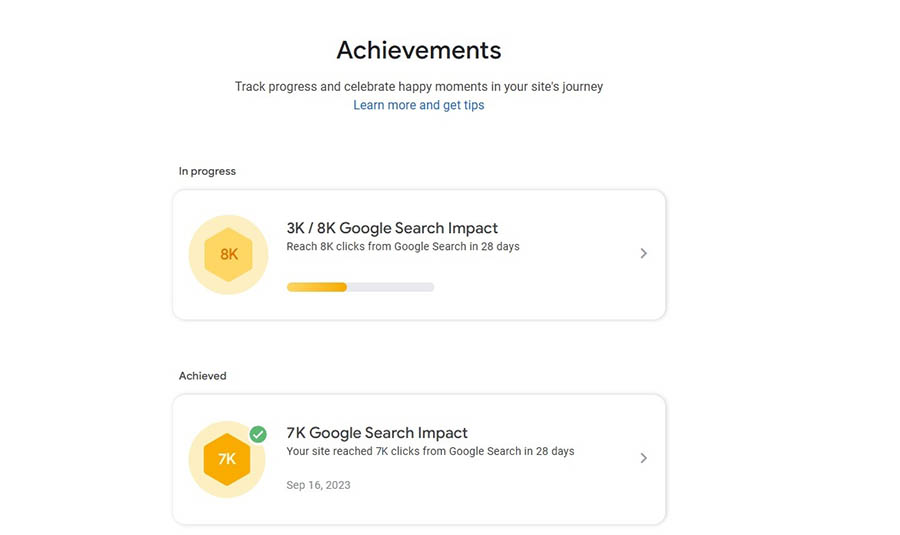
Dentro de este panel verás dos bloques:
- En curso: Indica el siguiente objetivo que estás a punto de alcanzar (por ejemplo, conseguir 700 clics en 28 días).
- Conseguido: Un historial con las metas que ya has superado con éxito y la fecha exacta en la que lo lograste.
Hay una cosa importante que conviene aclarar: los Logros no son un indicador SEO ni una señal de posicionamiento. Google los plantea como una forma de alcanzar hitos y los calcula de forma automática a partir del histórico de datos de tu sitio.
Consejo: utiliza este informe como una referencia rápida para comprobar la evolución del proyecto, pero recurre a Rendimiento cuando quieras averiguar qué consultas, páginas o países explican ese crecimiento.
Ajustes
La sección de Ajustes es el cuadro de mandos técnico donde gestionas los permisos administrativos, la configuración del servidor y la conexión con otras herramientas de Google.
Aquí encontrarás las siguientes opciones clave:
- Verificación de la propiedad: Comprueba la validez de los métodos que usas para demostrar que la web es tuya (DNS, etiqueta HTML, archivo, etc.) y te permite añadir métodos secundarios para no perder el acceso.
- Usuarios y permisos: Te permite dar acceso a otros colaboradores, consultores SEO o agencias, asignando niveles de control (Propietario, Acceso total o Restringido).
- Asociaciones: Sirve para vincular Search Console con otros servicios como Google Analytics o Google Merchant Center.
- Cambio de dirección: La herramienta imprescindible si vas a realizar una migración de dominio (por ejemplo, pasar de miwebvieja.com a miwebnueva.com) para notificar el cambio a Google.
- Robots.txt: Muestra el archivo robots.txt que Google ha detectado en tu servidor e informa de posibles directivas o errores de sintaxis.
- Estadísticas de rastreo: Un informe fundamental para la salud técnica del servidor. Detalla el número de solicitudes de rastreo que realiza Googlebot, el tiempo medio de respuesta del servidor y el desglose por tipo de archivo descargado (HTML, imágenes, JS, CSS). Un aumento brusco en los tiempos de respuesta te alertará de problemas de rendimiento antes de que afecten a tu posicionamiento.
- Exportación de datos en bloque: Permite programar la exportación continua de todos los datos de rendimiento de tu propiedad a Google BigQuery para análisis avanzados.
- Quitar propiedad: Elimina la web de tu lista personal de Search Console sin borrar el sitio de internet.
Enviar comentarios
Ubicado al final del menú lateral, el enlace Enviar comentarios te abre una vía directa de contacto con el equipo de desarrollo de Google Search Console.
A través de una pequeña ventana emergente puedes enviar sugerencias, reportar fallos de la interfaz o adjuntar capturas de pantalla si detectas que algún informe no carga correctamente. Aunque no recibirás una respuesta personalizada por parte del soporte de Google, el equipo analiza estos envíos para corregir errores y lanzar futuras actualizaciones en la plataforma.
A tener en cuenta. Lo que ya no encontrarás en Google Search Console en 2025
Search Console ha cambiado bastante durante los últimos años. Algunas funciones que aparecen todavía en tutoriales antiguos ya no existen, mientras que otras han sido sustituidas por informes diferentes. Si vienes de usar versiones más antiguas de la herramienta, estas son las principales funciones que ya no están disponibles:
- Segmentación internacional: Ya no existe el antiguo informe que permitía orientar una propiedad hacia un país concreto desde Search Console. Google retiró esta función porque consideró que aportaba poco valor. hreflang sigue siendo compatible y continúa siendo la solución adecuada para indicar las versiones lingüísticas o regionales de una web.
- Usabilidad móvil: El informe de Mobile Usability y la herramienta Mobile-Friendly Test dejaron de estar disponibles el 1 de diciembre de 2023. La usabilidad en dispositivos móviles se evalúa ahora dentro del informe de Core Web Vitals.
- Herramienta de parámetros de URL: Se utilizaba para indicar a Google cómo gestionar URLs con parámetros (como ordenación de productos o filtros). Google la eliminó por completo al mejorar la capacidad de sus rastreadores para identificar estos parámetros de forma autónoma.
- Marcador de datos (Data Highlighter) y herramientas antiguas: Las viejas utilidades visuales para simular marcado de datos quedaron obsoletas. Todo el marcado debe implementarse directamente en el código de la página usando formatos estándar como JSON-LD.
- Herramienta de limitación de frecuencia de rastreo: dejó de estar disponible el 8 de enero de 2024. Google explica que sus sistemas de rastreo ajustan automáticamente la frecuencia en función de la respuesta del servidor, por lo que esta herramienta dejó de ser necesaria.
- Probador de robots.txt: tampoco debes buscar el antiguo «Robots.txt Tester» en la interfaz actual. Google lo sustituyó por el informe de robots.txt, que permite consultar los archivos detectados y los problemas encontrados
En definitiva, Google ha ido eliminando herramientas que considera poco útiles y concentrando el análisis en informes que pueden aportar información más directamente relacionada con el rastreo, la indexación y el rendimiento. Por eso conviene tener cuidado con los tutoriales antiguos y revisar una guía Google Search Console realmente actualizada para 2025 – 2026.